Connecter Zeliq à Claude, à ChatGPT ou à un autre Client MCP
En bref
Le MCP de Zeliq vous permet de travailler dans Zeliq depuis Claude, ChatGPT ou tout autre Client MCP. Vous pouvez y chercher des prospects, lire et mettre à jour vos contacts dans Zeliq, et enrichir des contacts. Vous pouvez aussi gérer vos tâches, vos notes et vos séquences, et poser une question à Zelia. Claude ou ChatGPT agit avec les mêmes droits que vous dans Zeliq, pas plus.
Le MCP est en beta privée : seuls les testeurs invités y ont accès. Pas encore invité ? Candidatez à la beta.
Avant de commencer
Il vous faut :
- votre compte Zeliq ;
- l'adresse du MCP, reçue dans votre email d'accès à la beta privée.
Le parcours en images
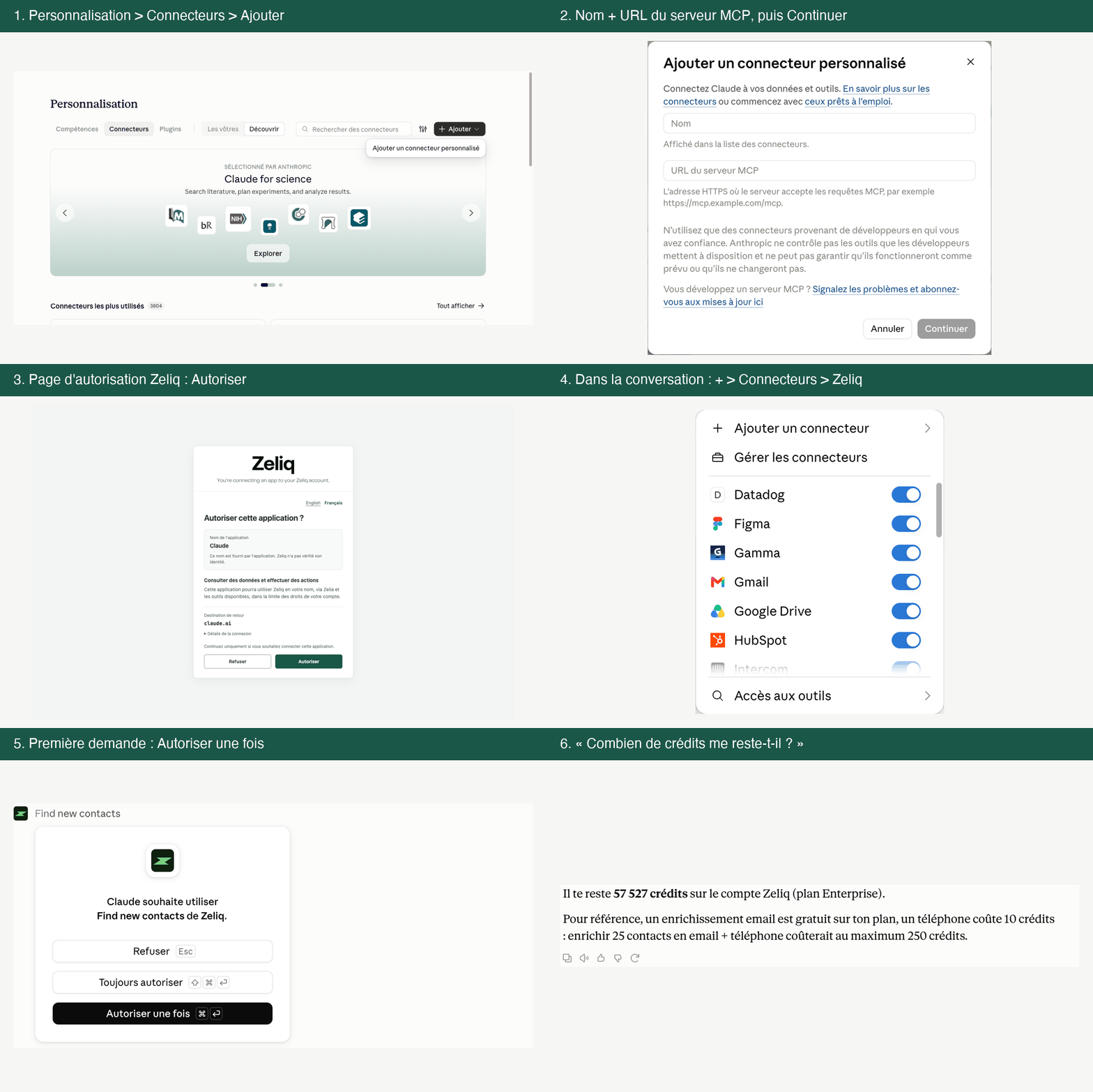
Dans Claude :
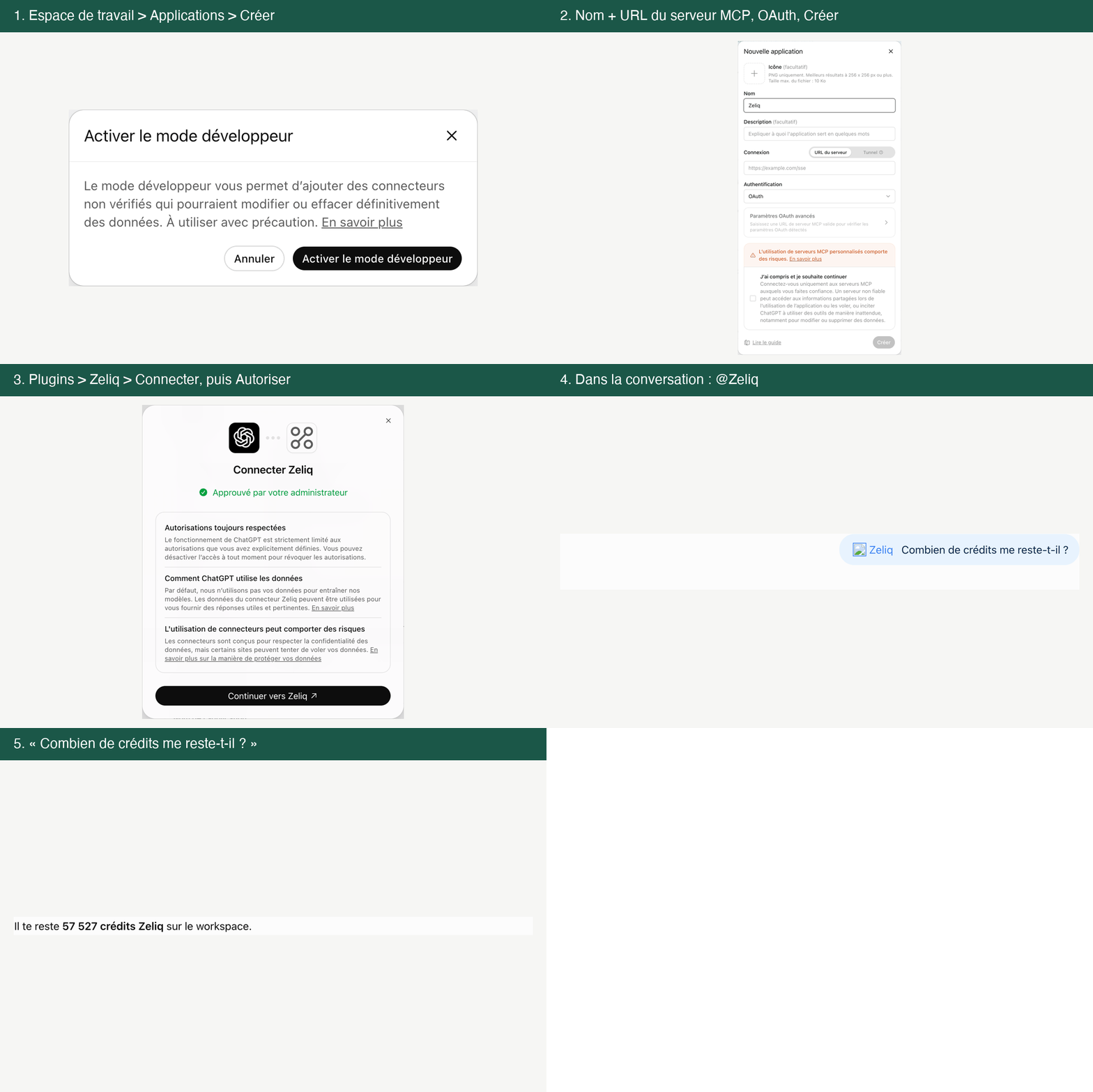
Dans ChatGPT :
Connecter Zeliq à Claude
Sur claude.ai ou Claude Desktop :
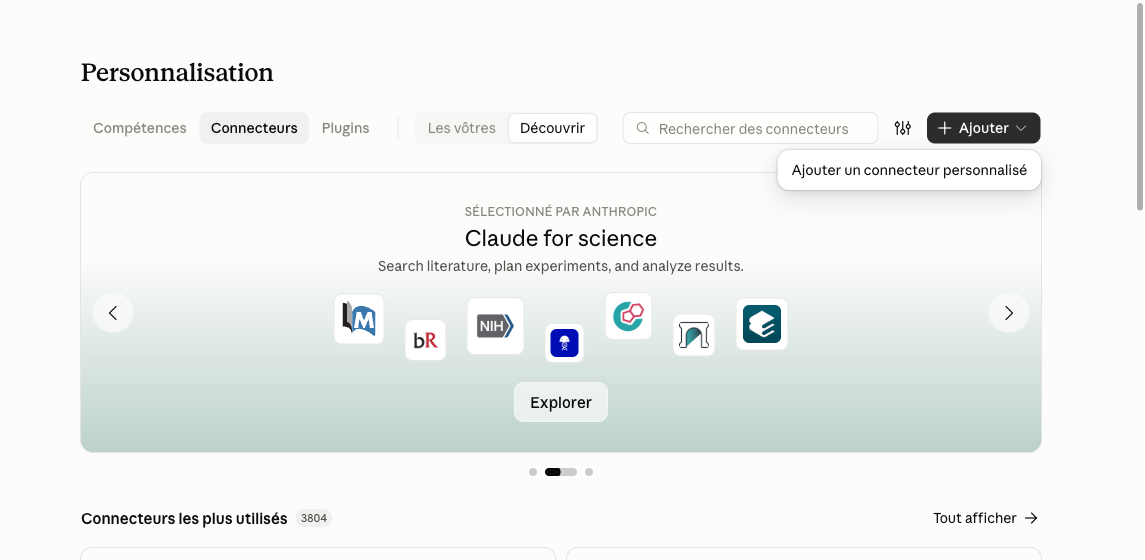
- Ouvrez Personnalisation, puis l'onglet Connecteurs.
- Cliquez sur Ajouter, en haut à droite, puis sur Ajouter un connecteur personnalisé.
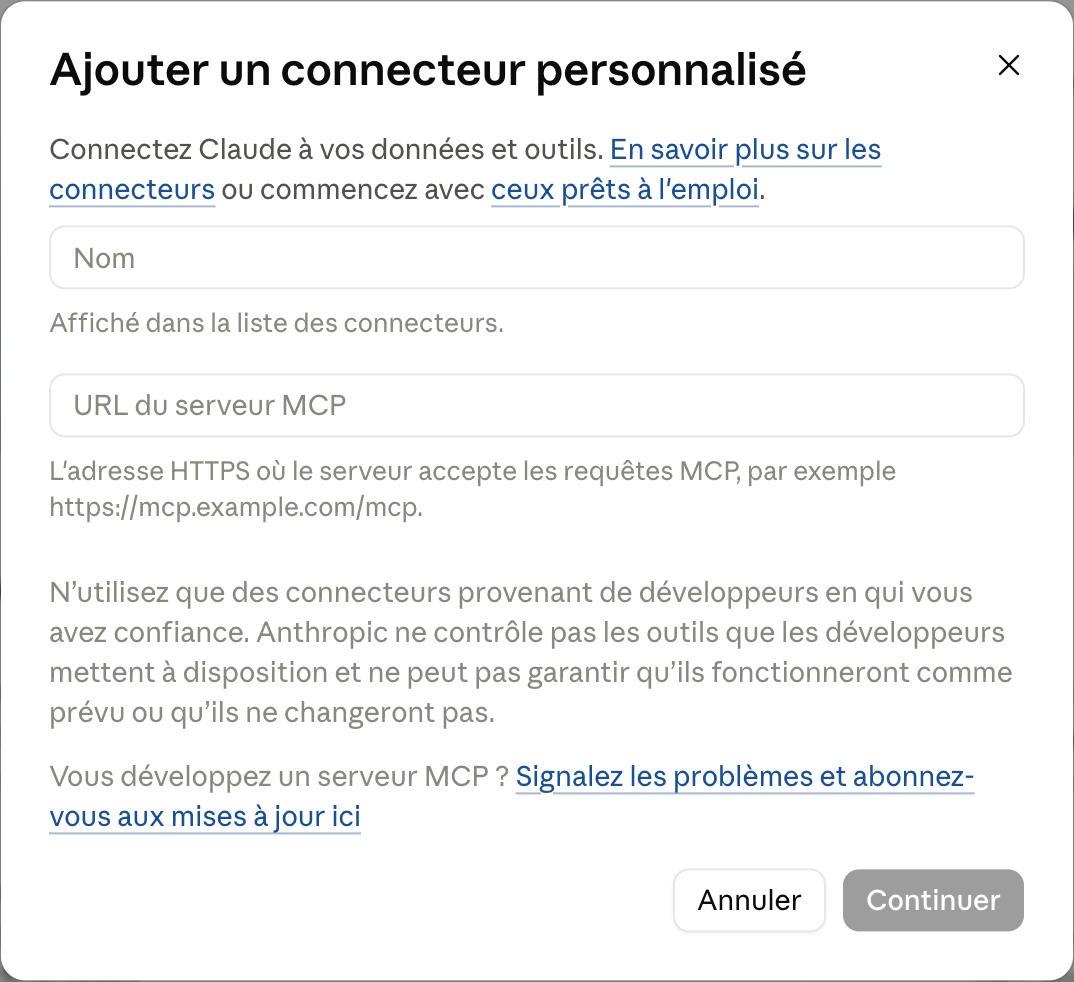
- Donnez-lui un nom, par exemple « Zeliq », collez l'adresse du MCP reçue par email dans URL du serveur MCP, puis cliquez sur Continuer. Si Claude affiche ensuite des réglages d'authentification, gardez ceux proposés et validez jusqu'à l'ajout du connecteur.
- Cliquez sur Connecter. Zeliq affiche sa page d'autorisation : cliquez sur Autoriser, puis connectez-vous avec votre compte Zeliq. La page de connexion s'affiche en anglais (Sign in).
- Dans une conversation, cliquez sur + sous la zone de saisie, puis sur Connecteurs, et vérifiez que Zeliq est activé.
- Faites votre première demande (voir plus bas).
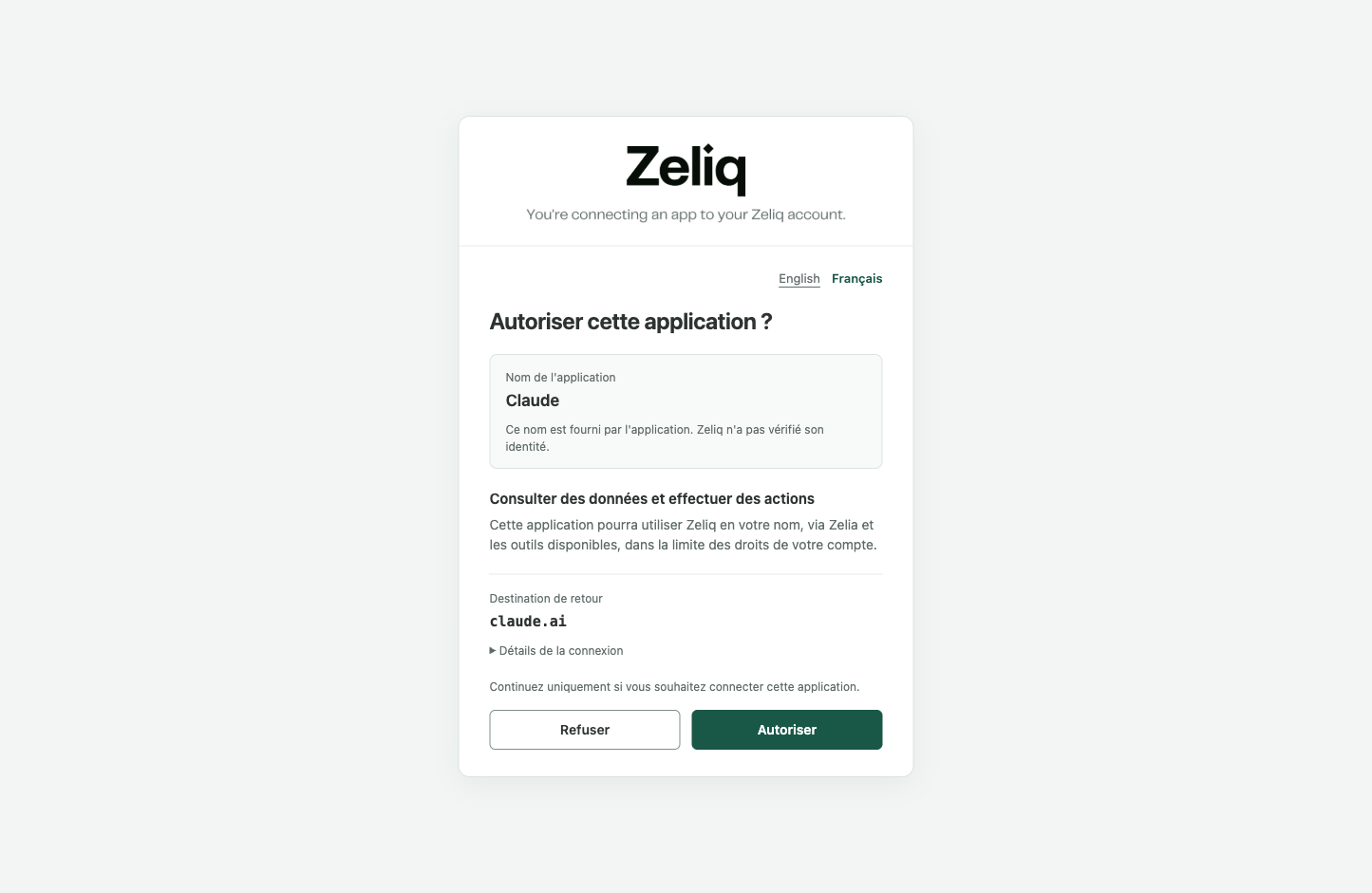
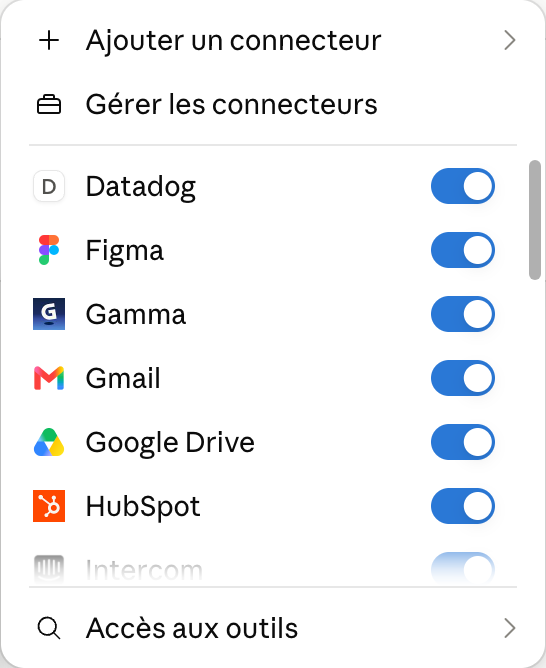
Votre organisation est sur Claude Team ou Enterprise ? Seul un Owner peut ajouter le connecteur, dans les réglages de l'organisation, rubrique Connecteurs. Chaque personne de l'équipe se connecte ensuite avec son propre compte Zeliq.
Choisir ce que Claude peut faire sans vous demander. Dans Personnalisation > Connecteurs > Zeliq, la rubrique Autorisations des outils range les outils en deux groupes : lecture seule et écriture. Pour chaque outil, vous choisissez Toujours autoriser, Nécessite une approbation ou Bloqué.

Connecter Zeliq à ChatGPT
Sur ChatGPT, dans le navigateur (les apps MCP ne marchent pas dans l'application mobile). OpenAI réserve l'écriture dans Zeliq aux espaces de travail Business, Enterprise et Edu. Dans ces espaces de travail, c'est un admin qui crée l'app :
- Ouvrez le menu de votre profil, puis Paramètres de l'espace de travail.
- Ouvrez Plugins, puis Applications, et cliquez sur + Créer. ChatGPT propose d'activer le mode développeur : cliquez sur Activer le mode développeur.
- Dans Nouvelle application, donnez le nom « Zeliq », collez l'adresse du MCP reçue par email dans URL du serveur MCP, et laissez OAuth dans Authentification. Cochez J'ai compris et je souhaite continuer, puis cliquez sur Créer.
- Cliquez sur Plugins dans la barre latérale, ouvrez Zeliq, puis cliquez sur Connecter et sur Continuer vers Zeliq.
- Sur la page d'autorisation de Zeliq, cliquez sur Autoriser, puis connectez-vous avec votre compte Zeliq. La page de connexion s'affiche en anglais (Sign in).
- Dans une conversation, écrivez @Zeliq au début de votre message et choisissez Zeliq dans la liste. Le choix vaut pour un message : écrivez @Zeliq de nouveau quand une demande en a besoin.
- Faites votre première demande (voir plus bas).
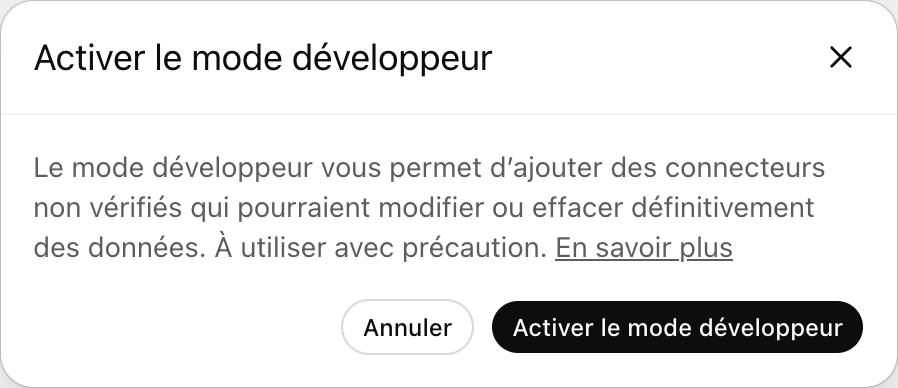
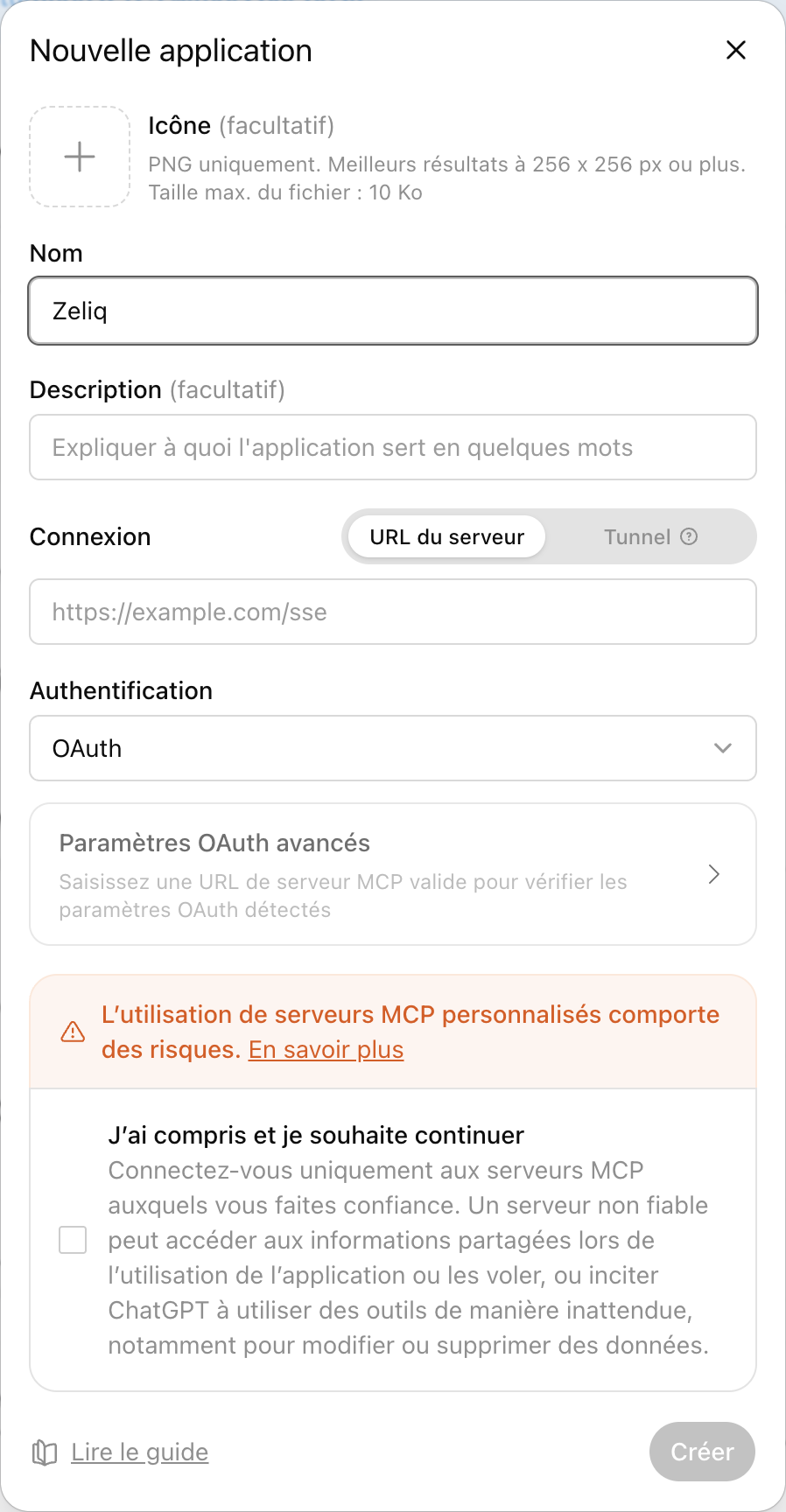
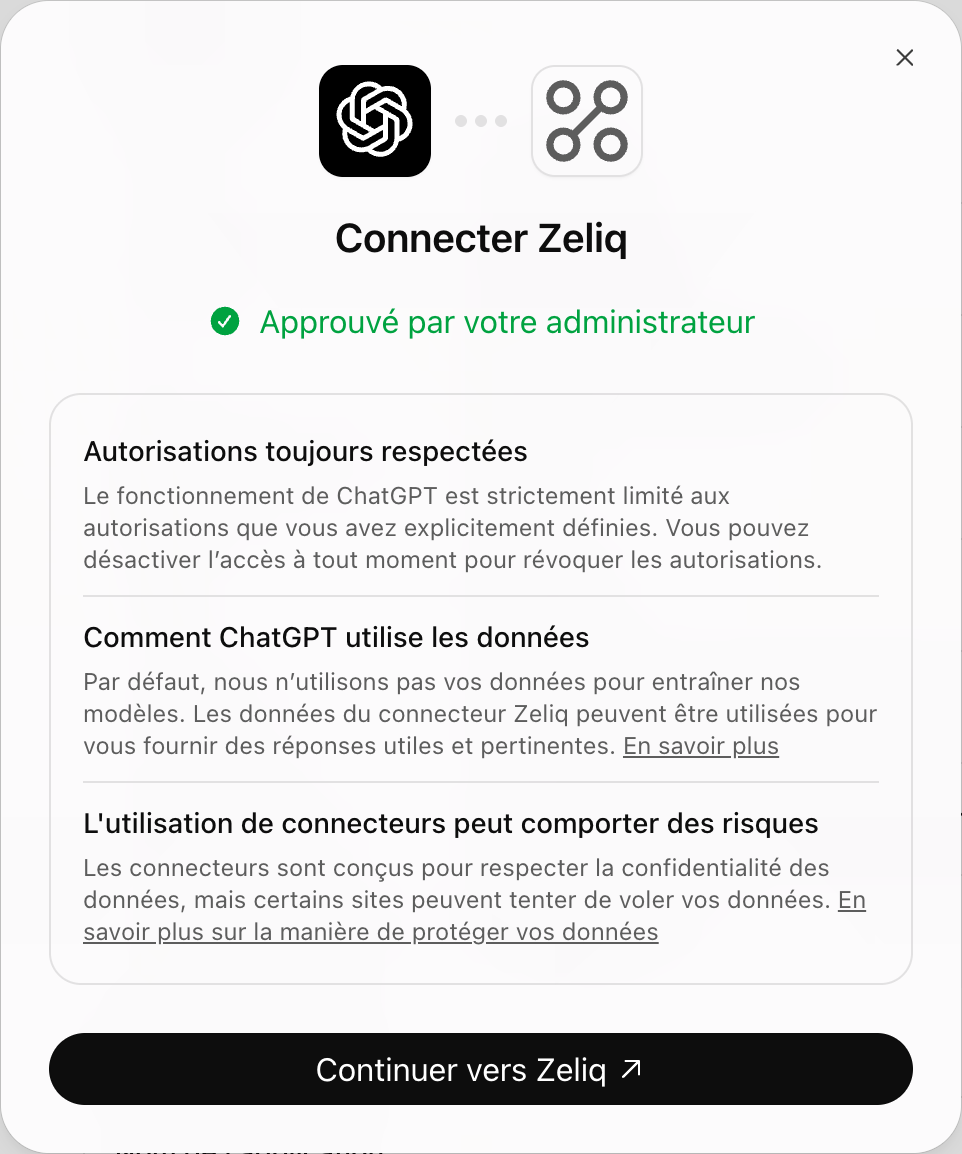

L'app n'est visible que par l'admin qui l'a créée tant qu'il ne l'a pas publiée : pour l'ouvrir à son équipe, il la publie dans l'espace de travail. Chaque personne se connecte ensuite avec son propre compte Zeliq.
Connecter Zeliq à un autre Client MCP
Zeliq marche avec tout Client MCP compatible, par exemple n8n. Ajoutez un serveur MCP distant avec l'adresse reçue par email, puis connectez-vous avec votre compte Zeliq. Les menus changent d'un Client MCP à l'autre : suivez sa documentation.
Ce que vous autorisez
- Vos droits. La page d'autorisation de Zeliq le dit : « Cette application pourra utiliser Zeliq en votre nom, via Zelia et les outils disponibles, dans la limite des droits de votre compte. » Claude ou ChatGPT peut faire ce que vous pouvez faire dans Zeliq, pas plus.
- Aucune suppression. Aucun outil ne supprime de donnée : on peut retirer une assignation ou sortir un contact d'une séquence, pas effacer.
- Les accords. Claude vous demande votre accord avant d'utiliser un outil réglé sur Nécessite une approbation : vous répondez Autoriser une fois, Toujours autoriser ou Refuser. Par défaut, ChatGPT utilise les outils de lecture sans demander, et demande une confirmation avant une écriture ; vous pouvez retenir votre choix pour la conversation, et une nouvelle conversation vous redemande.
- « Toujours autoriser ». Ce réglage supprime toutes les demandes d'accord, y compris avant un enrichissement, qui coûte des crédits, ou un ajout en séquence, qui peut déclencher de vrais emails. On vous déconseille de l'activer sur ces deux actions.
- Des consignes, pas des verrous. Les outils de Zeliq demandent à Claude ou ChatGPT de vous annoncer le coût avant un enrichissement et d'attendre votre accord. Ce sont des consignes que le Client MCP suit, pas un blocage.
- Traçabilité. Chaque écriture est tracée côté Zeliq. Les journaux ne contiennent ni email, ni téléphone, ni identifiant.
- Retirer l'accès. Aucun écran de Zeliq ne permet encore de retirer l'accès d'une application connectée. Dans Claude, le bouton Déconnecter de la page du connecteur coupe l'accès de votre côté.
Votre première demande
Commencez par une demande qui ne coûte rien et n’écrit rien dans Zeliq :
Trouve-moi des DRH en Île-de-France.
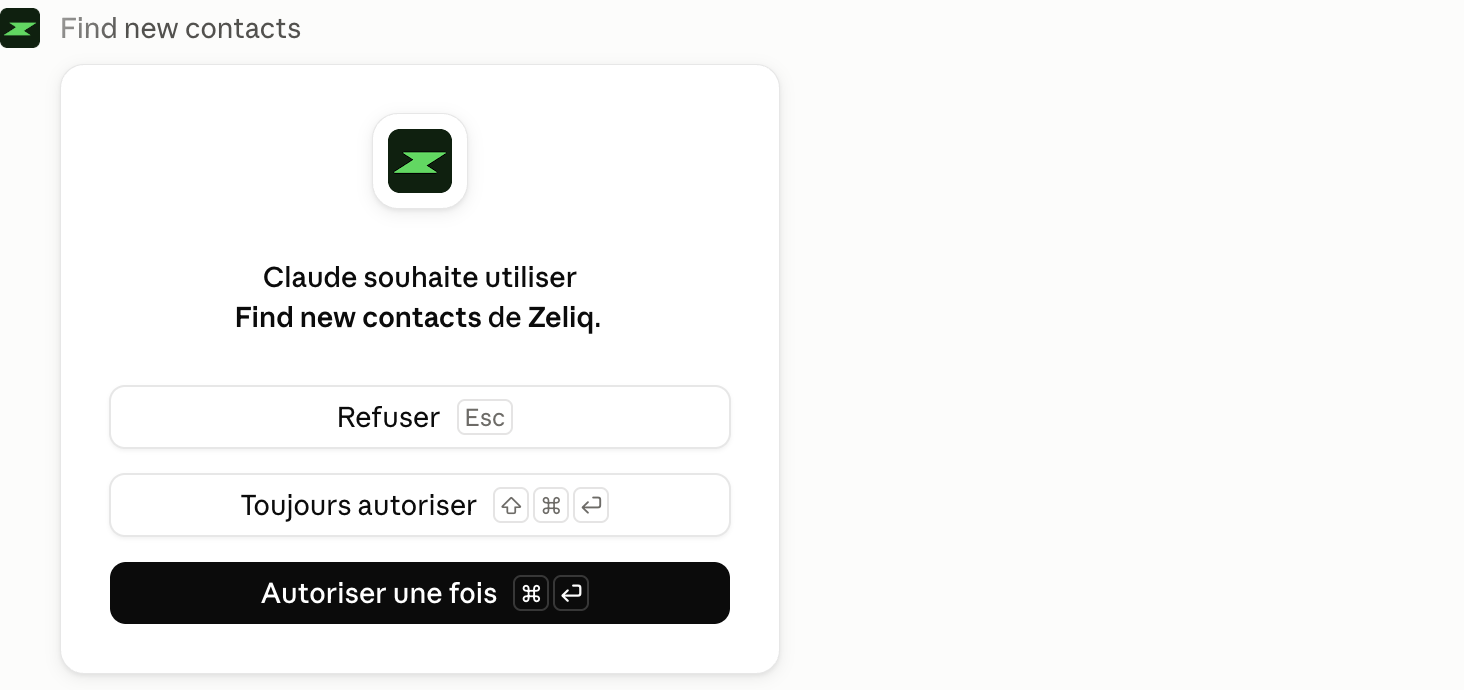
Claude vous demande l'accord d'utiliser l'outil de recherche (ChatGPT ne le demande pas pour une lecture), puis vous rend une liste de prospects qui ne sont pas encore dans Zeliq. Ils arrivent sans email ni téléphone : pour les obtenir, on les ajoute dans Zeliq puis on lance un enrichissement.
Puis vérifiez votre solde :
Combien de crédits me reste-t-il ?


Pour aller plus loin, des usages avec leur prompt prêt à copier : Le MCP en pratique.
Les crédits
- Ce qui coûte : l'enrichissement, au même prix que dans l'app. Un téléphone trouvé coûte 10 crédits. Un email trouvé coûte 1 crédit sur les plans FREE, STARTER et ESSENTIAL, et 0 sur les plans ADVANCED et ENTERPRISE. Vous ne payez que pour les contacts où une donnée est trouvée.
- Zelia : les questions à Zelia sont gratuites pendant la beta privée. Zelia peut lancer un enrichissement pour vous : il consomme alors vos crédits.
- Tout le reste ne coûte rien : recherche, lecture et mise à jour des contacts, tâches, notes, séquences.
- Votre solde : demandez « Combien de crédits me reste-t-il ? ».
- Couper Zelia : désactivez l'outil
ask_zelia. Dans Claude, réglez Ask Zelia sur Bloqué dans Personnalisation > Connecteurs > Zeliq. Dans ChatGPT, l'app ne permet pas de couper un outil seul, et les questions à Zelia n'y marchent pas encore (voir Dépannage).
Dépannage
La page d'autorisation ou de connexion Zeliq s'ouvre, puis rien ne se passe. Reconnectez-vous, puis ouvrez une nouvelle conversation. Dans Claude : Personnalisation > Connecteurs > Zeliq, Déconnecter, puis Connecter.
Claude ou ChatGPT ne trouve pas les outils Zeliq. Dans Claude, vérifiez que Zeliq est activé dans la conversation : +, puis Connecteurs. Dans ChatGPT, écrivez @Zeliq au début du message et choisissez Zeliq dans la liste.
Je ne vois pas Zeliq dans ChatGPT sur mon téléphone. Les apps MCP de ChatGPT ne marchent que sur le web.
Une demande échoue dans ChatGPT alors qu'elle marchait avant. ChatGPT garde la liste des outils du jour où l'app a été créée. Après une mise à jour de Zeliq, les outils de l'app doivent être actualisés. Si votre organisation a publié l'app, demandez à votre admin de la mettre à jour.
Ma demande à Zelia s'arrête au bout d'une minute. ChatGPT et d'autres Clients MCP coupent une demande à Zelia vers 60 secondes, alors que Zelia peut continuer jusqu'à 4 minutes. Vérifiez dans Zeliq ce qui a été fait avant de relancer, sinon l'action sera faite deux fois.
Zelia ne répond pas dans ChatGPT. Les questions à Zelia ne marchent pas encore dans ChatGPT : ChatGPT refuse la demande avant de l'envoyer à Zeliq. Elles marchent dans Claude. Les autres outils de Zeliq marchent dans ChatGPT.
La recherche se met en pause. Au-delà de 40 recherches par minute, la recherche fait une pause au lieu de bloquer votre compte. Attendez une minute.
Bonnes pratiques
- Vérifiez dans Zeliq avant de relancer une demande qui semble avoir échoué.
- Après un enrichissement, redemandez le contact un peu plus tard : le résultat n'arrive pas dans la conversation.
- Écrivez un label à l'identique. Modifier les labels d'un contact remplace tous ses labels, et un nom qui diffère d'une lettre crée un second label.
- Utilisez Zelia une première fois dans Zeliq pour que votre contexte commercial (votre ICP) soit rempli : sans cela, Claude ou ChatGPT le trouve vide.
Besoin d'aide ?
Écrivez-nous depuis le chat de Zeliq.
Connect Zeliq to Claude, ChatGPT or another MCP Client
In short
Zeliq's MCP lets you work in Zeliq from Claude, ChatGPT or any other MCP Client. You can search for prospects, read and update your contacts in Zeliq, and enrich contacts. You can also manage your tasks, notes and sequences, and ask Zelia a question. Claude or ChatGPT acts with the same rights you have in Zeliq, no more.
The MCP is in private beta: only invited testers have access. Not invited yet? Apply for the beta.
Before you start
You need:
- your Zeliq account;
- the MCP address, sent in your private beta access email.
The steps in pictures
In Claude:
In ChatGPT:
Connect Zeliq to Claude
On claude.ai or Claude Desktop:
- Open Customize, then Connectors.
- Click + Add, then Add custom connector.
- Give it a name, for example "Zeliq", paste the MCP address from your email as the remote MCP server URL, then click Continue. Keep the suggested authentication settings, click Continue, then Add.
- Click Connect. Zeliq shows its authorization page: click Authorize, then sign in with your Zeliq account.
- In a conversation, click + below the message box, then Connectors, and check that Zeliq is turned on.
- Send your first request (see below).
Is your organization on Claude Team or Enterprise? Only an Owner can add the connector, in Organization settings > Connectors. Each team member then signs in with their own Zeliq account.
Choose what Claude can do without asking you. In Customize > Connectors > Zeliq, the tool permissions sort the tools into two groups: read-only and write. For each tool, you choose whether Claude can always use it, needs your approval, or is blocked.
Connect Zeliq to ChatGPT
On ChatGPT, in the browser (MCP apps don't work in the mobile app). OpenAI limits writing to Zeliq to Business, Enterprise and Edu workspaces. In those workspaces, an admin creates the app:
- Open your profile menu, then Workspace settings.
- Open Plugins, then Apps, and click Create. If ChatGPT offers to turn on developer mode, accept.
- In New App, enter "Zeliq" in Name, paste the MCP address from your email in Server URL, and keep OAuth in Authentication. Tick I understand and want to continue, then click Create.
- Click Plugins in the sidebar, open Zeliq, then connect your account and continue to Zeliq.
- On Zeliq's authorization page, click Authorize, then sign in with your Zeliq account.
- In a conversation, type @Zeliq at the start of your message and pick Zeliq in the list. The choice applies to one message: type @Zeliq again when a request needs it.
- Send your first request (see below).
The app is only visible to the admin who created it until they publish it: to open it to the team, they publish it to the workspace. Each person then signs in with their own Zeliq account.
Connect Zeliq to another MCP Client
Zeliq works with any compatible MCP Client, for example n8n. Add a remote MCP server with the address from your email, then sign in with your Zeliq account. Menus differ from one MCP Client to another: follow its documentation.
What you authorize
- Your rights. Claude or ChatGPT can do what you can do in Zeliq, no more.
- No deletion. No tool deletes data: you can remove an assignment or take a contact out of a sequence, not erase anything.
- Approvals. Claude asks for your approval before using a tool that needs it: you answer Allow once, Allow always or Deny. By default, ChatGPT uses read tools without asking and asks for confirmation before a write; you can remember your choice for the conversation, and a new conversation asks again.
- "Allow always". This setting removes every approval request, including before an enrichment, which costs credits, or adding contacts to a sequence, which can trigger real emails. We advise against it for these two actions.
- Instructions, not locks. Zeliq's tools ask Claude or ChatGPT to tell you the cost before an enrichment and wait for your approval. These are instructions the MCP Client follows, not a block.
- Traceability. Every write is logged on Zeliq's side. Logs contain no email, phone number or identifier.
- Removing access. No Zeliq screen lets you remove a connected app's access yet. In Claude, the Disconnect button on the connector page cuts access on your side.
Your first request
Start with a request that costs nothing and writes nothing in Zeliq:
Find me HR directors in the Paris region.
Claude asks for approval to use the search tool (ChatGPT doesn't ask for a read), then returns a list of prospects who aren't in Zeliq yet. They come without email or phone: to get them, add them to Zeliq, then run an enrichment.
Then check your balance:
How many credits do I have left?
To go further, use cases with a ready-to-copy prompt: The MCP in practice.
Credits
- What costs credits: enrichment, at the same price as in the app. A phone number found costs 10 credits. An email found costs 1 credit on FREE, STARTER and ESSENTIAL plans, and 0 on ADVANCED and ENTERPRISE plans. You only pay for contacts where data is found.
- Zelia: questions to Zelia are free during the private beta. Zelia can run an enrichment for you: it then uses your credits.
- Everything else is free: search, reading and updating contacts, tasks, notes, sequences.
- Your balance: ask "How many credits do I have left?".
- Turn Zelia off: turn off the
ask_zeliatool. In Claude, block Ask Zelia in Customize > Connectors > Zeliq. In ChatGPT, the app doesn't let you turn off a single tool, and questions to Zelia don't work there yet (see Troubleshooting).
Troubleshooting
Zeliq's authorization or sign-in page opens, then nothing happens. Sign in again, then open a new conversation. In Claude: Customize > Connectors > Zeliq, Disconnect, then Connect.
Claude or ChatGPT can't find Zeliq's tools. In Claude, check that Zeliq is turned on in the conversation: +, then Connectors. In ChatGPT, type @Zeliq at the start of your message and pick Zeliq in the list.
I can't see Zeliq in ChatGPT on my phone. ChatGPT's MCP apps only work on the web.
A request fails in ChatGPT although it used to work. ChatGPT keeps the tool list from the day the app was created. After a Zeliq update, the app's tools need a refresh. If your organization published the app, ask your admin to update it.
My request to Zelia stops after a minute. ChatGPT and other MCP Clients cut a request to Zelia at around 60 seconds, while Zelia can keep going for up to 4 minutes. Check in Zeliq what was done before asking again, or the action will be done twice.
Zelia doesn't answer in ChatGPT. Questions to Zelia don't work in ChatGPT yet: ChatGPT rejects the request before sending it to Zeliq. They work in Claude. Zeliq's other tools work in ChatGPT.
Search pauses. Above 40 searches per minute, search pauses instead of blocking your account. Wait a minute.
Good practices
- Check in Zeliq before asking again when a request seems to have failed.
- After an enrichment, ask for the contact again a bit later: the result doesn't arrive in the conversation.
- Type labels exactly. Changing a contact's labels replaces all their labels, and a name that differs by one letter creates a second label.
- Use Zelia once in Zeliq so your sales context (your ICP) is filled in: without it, Claude or ChatGPT finds it empty.
Need help?
Message us from the Zeliq chat.